Domain grafiker-designer.de kaufen?
Wir ziehen mit dem Projekt
grafiker-designer.de um.
Sind Sie am Kauf der Domain
grafiker-designer.de interessiert?
domain@kv-gmbh.de · 0541-91531010
Domain grafiker-designer.de kaufen?
Rechnet OpenOffice Calc falsch?
OpenOffice Calc ist eine Tabellenkalkulationssoftware, die in der Regel korrekte Berechnungen durchführt. Es kann jedoch vorkommen, dass es zu Fehlern kommt, insbesondere wenn komplexe Formeln oder spezielle Funktionen verwendet werden. Es ist daher ratsam, die Ergebnisse zu überprüfen und gegebenenfalls manuell nachzurechnen. **
Wie berechnet man Noten in OpenOffice Calc?
Um Noten in OpenOffice Calc zu berechnen, kannst du die Funktionen SUMME und MITTELWERT verwenden. Du kannst die Punkte für jede Aufgabe oder Prüfung eingeben und dann die SUMME-Funktion verwenden, um die Gesamtpunktzahl zu berechnen. Anschließend kannst du die MITTELWERT-Funktion verwenden, um den Durchschnitt der Noten zu berechnen. Du kannst dann eine Formel verwenden, um die Note basierend auf dem Durchschnitt zu bestimmen, z.B. indem du eine WENN-Funktion verwendest, um verschiedene Notenbereiche festzulegen. **


Ähnliche Suchbegriffe für Apress-Beginning-OpenOffice-Calc
Top-Angebote
Produkte zum Begriff Apress-Beginning-OpenOffice-Calc:
-
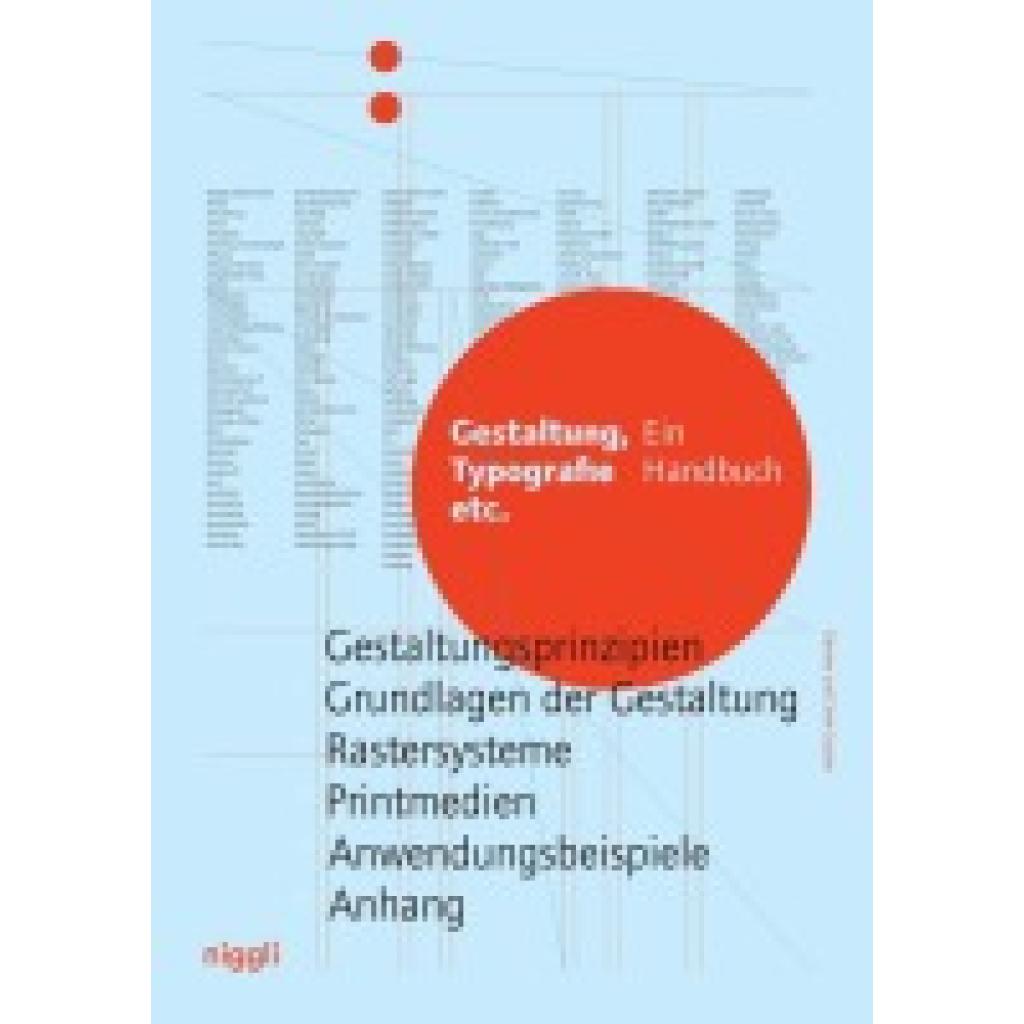
Gautier, Damien: Gestaltung, Typografie etc.Gestaltung, Typografie etc. , Warum sieht eine Zeitung anders aus als eine Zeitschrift oder ein Buch? Welche Auswirkungen hat die Verwendung einer bestimmten Schrift, welche die eines bestimmten Rasters? Und warum wirkt das eine Layout ausgesprochen passend und überzeugt und ein anderes eindeutig falsch? Mittels Abbildungen, Zeichnungen und erläuternden Texten werden in diesem umfassenden Handbuch und Nachschlagewerk sämtliche Grundlagen und Fachbegriffe erklärt, deren Kenntnis an der Schnittstelle von Gestaltung und Produktion von Printmedien unumgänglich ist. Vom Aufbau einer Seite über die richtige Verwendung von Farben und Schriften bis hin zu Spaltenbreite und Zeilenlauf: Reich bebildert und mit zahlreichen Beispielen internationaler Druckerzeugnisse behandelt "Gestaltung, Typografie etc." sämtliche Aspekte guter Buch-, Plakat- und Anzeigengestaltung. , Verstärker > Audio, Kommunikation & Navigation , Erscheinungsjahr: 201003, Erscheinungsjahr: 201003, Produktform: Leinen, Produktform: Leinen, Autoren: Gautier, Damien~Gautier, Claire, Autoren: Gautier, Damien~Gautier, Claire, Seitenzahl/Blattzahl: 272, Seitenzahl/Blattzahl: 272, Abbildungen: zahlr. Abb., Abbildungen: zahlr. Abb., Keyword: Anzeigengestaltung; Buchgestaltung; Layout; Plakatgestaltung; Schriftgestaltung, Keyword: Anzeigengestaltung; Buchgestaltung; Layout; Plakatgestaltung; Schriftgestaltung, Fachschema: Design / Grafikdesign~Grafikdesign~Grafik / Layout~Layout~Plakat - Poster~Werbung / Plakat~Typografie~Kalligrafie - Kalligraphie~Kalligraphie~Schrift / Kalligrafie~Buchkunst~Buchmalerei~Medientheorie~Medienwissenschaft, Fachschema: Design / Grafikdesign~Grafikdesign~Grafik / Layout~Layout~Plakat - Poster~Werbung / Plakat~Typografie~Kalligrafie - Kalligraphie~Kalligraphie~Schrift / Kalligrafie~Buchkunst~Buchmalerei~Medientheorie~Medienwissenschaft, Fachkategorie: Typografie und Schrift~Buchgestaltung~Medienwissenschaften~Grafikdesign, Fachkategorie: Typografie und Schrift~Buchgestaltung~Medienwissenschaften~Grafikdesign, Warengruppe: HC/Medienwissenschaften/Sonstiges, Warengruppe: HC/Medienwissenschaften/Sonstiges, Fachkategorie: Plakatkunst, Fachkategorie: Plakatkunst, Thema: Verstehen, Thema: Verstehen, Text Sprache: ger, Text Sprache: ger, UNSPSC: 49019900, UNSPSC: 49019900, Warenverzeichnis für die Außenhandelsstatistik: 49019900, Warenverzeichnis für die Außenhandelsstatistik: 49019900, Verlag: Niggli Verlag, Verlag: Niggli Verlag, Verlag: Niggli Verlag, Verlag: Niggli Verlag, Verlag: Braun Publishing AG, Verlag: Braun Publishing AG, Länge: 317, Länge: 317, Breite: 233, Breite: 233, Höhe: 36, Höhe: 36, Gewicht: 2060, Gewicht: 2060, Produktform: Gebunden, Produktform: Gebunden, Genre: Sozialwissenschaften/Recht/Wirtschaft, Genre: Sozialwissenschaften/Recht/Wirtschaft, Genre: Sozialwissenschaften/Recht/Wirtschaft, Genre: Sozialwissenschaften/Recht/Wirtschaft, Herkunftsland: POLEN (PL), Herkunftsland: POLEN (PL), Katalog: deutschsprachige Titel, Katalog: deutschsprachige Titel, Katalog: Gesamtkatalog, Katalog: Gesamtkatalog, Katalog: Kennzeichnung von Titeln mit einer Relevanz > 30, Katalog: Kennzeichnung von Titeln mit einer Relevanz > 30, Katalog: Lagerartikel, Book on Demand, ausgew. Medienartikel, Katalog: Lagerartikel, Book on Demand, ausgew. Medienartikel, Relevanz: 0035, Relevanz: 0035, Unterkatalog: AK, Unterkatalog: AK, Unterkatalog: Bücher, Unterkatalog: Bücher, Unterkatalog: Hardcover, Unterkatalog: Hardcover, Unterkatalog: Lagerartikel, Unterkatalog: Lagerartikel,49,90 €*Versand: 0,00 €Sichere Weiterleitung zum Anbieter



-
Warum addiert OpenOffice Calc das Ergebnis nicht?
Es gibt verschiedene mögliche Gründe, warum OpenOffice Calc das Ergebnis nicht addiert. Es könnte sein, dass die Zellen, die addiert werden sollen, nicht als Zahlenformat formatiert sind. Es könnte auch sein, dass sich in den Zellen Text oder Leerzeichen befinden, die die Addition verhindern. Ein weiterer möglicher Grund ist, dass in den Zellen Formeln oder Funktionen verwendet werden, die das Ergebnis beeinflussen. **
-
Wie verbinde ich Zellen in OpenOffice Calc?
Um Zellen in OpenOffice Calc zu verbinden, markiere die Zellen, die du verbinden möchtest. Klicke dann mit der rechten Maustaste auf die markierten Zellen und wähle "Zellen verbinden" aus dem Kontextmenü. Die Inhalte der Zellen werden dann zu einer einzigen Zelle zusammengeführt. **
-
Wie erstelle ich in OpenOffice Calc Punktetabellen?
Um eine Punktetabelle in OpenOffice Calc zu erstellen, kannst du eine Tabelle mit den gewünschten Spalten und Zeilen erstellen. In den Spalten kannst du die verschiedenen Kategorien oder Punktebewertungen eingeben, und in den Zeilen die Namen der Teilnehmer oder Teams. Du kannst dann die Punkte in die entsprechenden Zellen eintragen und die Tabelle nach Bedarf formatieren. **
-
Wie verwende ich Aufzählungszeichen in OpenOffice Calc?
In OpenOffice Calc kannst du Aufzählungszeichen verwenden, indem du die entsprechende Funktion in der Symbolleiste oder über das Menü auswählst. Du kannst entweder eine Liste mit Aufzählungszeichen erstellen oder eine bestehende Liste mit Aufzählungszeichen formatieren. Du kannst auch die Art der Aufzählungszeichen auswählen, z.B. Punkte, Zahlen oder Buchstaben. **


Bin ich zu blöd für OpenOffice Calc?
Nein, du bist nicht zu blöd für OpenOffice Calc. Es kann manchmal etwas Zeit und Übung erfordern, um sich mit der Software vertraut zu machen. Es gibt viele Ressourcen online, wie Tutorials und Foren, die dir helfen können, deine Fähigkeiten zu verbessern. Gib nicht auf und bleib dran, du wirst es schaffen! **
Wie kann ich Boxplots in OpenOffice Calc erstellen?
Um einen Boxplot in OpenOffice Calc zu erstellen, musst du zuerst deine Daten in einer Tabelle eingeben. Wähle dann die Daten aus, die du für den Boxplot verwenden möchtest. Klicke auf "Einfügen" in der Menüleiste und wähle "Diagramm". Wähle dort den Diagrammtyp "Boxplot" aus und folge den weiteren Anweisungen, um deinen Boxplot anzupassen und zu erstellen. Beachte, dass OpenOffice Calc möglicherweise nicht so viele Anpassungsoptionen für Boxplots bietet wie spezialisierte Statistiksoftware. **
Top-Angebote
Produkte zum Begriff Apress-Beginning-OpenOffice-Calc:
-
Gautier, Damien: Gestaltung, Typografie etc.Gestaltung, Typografie etc. , Warum sieht eine Zeitung anders aus als eine Zeitschrift oder ein Buch? Welche Auswirkungen hat die Verwendung einer bestimmten Schrift, welche die eines bestimmten Rasters? Und warum wirkt das eine Layout ausgesprochen passend und überzeugt und ein anderes eindeutig falsch? Mittels Abbildungen, Zeichnungen und erläuternden Texten werden in diesem umfassenden Handbuch und Nachschlagewerk sämtliche Grundlagen und Fachbegriffe erklärt, deren Kenntnis an der Schnittstelle von Gestaltung und Produktion von Printmedien unumgänglich ist. Vom Aufbau einer Seite über die richtige Verwendung von Farben und Schriften bis hin zu Spaltenbreite und Zeilenlauf: Reich bebildert und mit zahlreichen Beispielen internationaler Druckerzeugnisse behandelt "Gestaltung, Typografie etc." sämtliche Aspekte guter Buch-, Plakat- und Anzeigengestaltung. , Verstärker > Audio, Kommunikation & Navigation , Erscheinungsjahr: 201003, Erscheinungsjahr: 201003, Produktform: Leinen, Produktform: Leinen, Autoren: Gautier, Damien~Gautier, Claire, Autoren: Gautier, Damien~Gautier, Claire, Seitenzahl/Blattzahl: 272, Seitenzahl/Blattzahl: 272, Abbildungen: zahlr. Abb., Abbildungen: zahlr. Abb., Keyword: Anzeigengestaltung; Buchgestaltung; Layout; Plakatgestaltung; Schriftgestaltung, Keyword: Anzeigengestaltung; Buchgestaltung; Layout; Plakatgestaltung; Schriftgestaltung, Fachschema: Design / Grafikdesign~Grafikdesign~Grafik / Layout~Layout~Plakat - Poster~Werbung / Plakat~Typografie~Kalligrafie - Kalligraphie~Kalligraphie~Schrift / Kalligrafie~Buchkunst~Buchmalerei~Medientheorie~Medienwissenschaft, Fachschema: Design / Grafikdesign~Grafikdesign~Grafik / Layout~Layout~Plakat - Poster~Werbung / Plakat~Typografie~Kalligrafie - Kalligraphie~Kalligraphie~Schrift / Kalligrafie~Buchkunst~Buchmalerei~Medientheorie~Medienwissenschaft, Fachkategorie: Typografie und Schrift~Buchgestaltung~Medienwissenschaften~Grafikdesign, Fachkategorie: Typografie und Schrift~Buchgestaltung~Medienwissenschaften~Grafikdesign, Warengruppe: HC/Medienwissenschaften/Sonstiges, Warengruppe: HC/Medienwissenschaften/Sonstiges, Fachkategorie: Plakatkunst, Fachkategorie: Plakatkunst, Thema: Verstehen, Thema: Verstehen, Text Sprache: ger, Text Sprache: ger, UNSPSC: 49019900, UNSPSC: 49019900, Warenverzeichnis für die Außenhandelsstatistik: 49019900, Warenverzeichnis für die Außenhandelsstatistik: 49019900, Verlag: Niggli Verlag, Verlag: Niggli Verlag, Verlag: Niggli Verlag, Verlag: Niggli Verlag, Verlag: Braun Publishing AG, Verlag: Braun Publishing AG, Länge: 317, Länge: 317, Breite: 233, Breite: 233, Höhe: 36, Höhe: 36, Gewicht: 2060, Gewicht: 2060, Produktform: Gebunden, Produktform: Gebunden, Genre: Sozialwissenschaften/Recht/Wirtschaft, Genre: Sozialwissenschaften/Recht/Wirtschaft, Genre: Sozialwissenschaften/Recht/Wirtschaft, Genre: Sozialwissenschaften/Recht/Wirtschaft, Herkunftsland: POLEN (PL), Herkunftsland: POLEN (PL), Katalog: deutschsprachige Titel, Katalog: deutschsprachige Titel, Katalog: Gesamtkatalog, Katalog: Gesamtkatalog, Katalog: Kennzeichnung von Titeln mit einer Relevanz > 30, Katalog: Kennzeichnung von Titeln mit einer Relevanz > 30, Katalog: Lagerartikel, Book on Demand, ausgew. Medienartikel, Katalog: Lagerartikel, Book on Demand, ausgew. Medienartikel, Relevanz: 0035, Relevanz: 0035, Unterkatalog: AK, Unterkatalog: AK, Unterkatalog: Bücher, Unterkatalog: Bücher, Unterkatalog: Hardcover, Unterkatalog: Hardcover, Unterkatalog: Lagerartikel, Unterkatalog: Lagerartikel,49,90 €*Versand: 0,00 €Sichere Weiterleitung zum Anbieter
-
Rechnet OpenOffice Calc falsch?
OpenOffice Calc ist eine Tabellenkalkulationssoftware, die in der Regel korrekte Berechnungen durchführt. Es kann jedoch vorkommen, dass es zu Fehlern kommt, insbesondere wenn komplexe Formeln oder spezielle Funktionen verwendet werden. Es ist daher ratsam, die Ergebnisse zu überprüfen und gegebenenfalls manuell nachzurechnen. **
-
Wie berechnet man Noten in OpenOffice Calc?
Um Noten in OpenOffice Calc zu berechnen, kannst du die Funktionen SUMME und MITTELWERT verwenden. Du kannst die Punkte für jede Aufgabe oder Prüfung eingeben und dann die SUMME-Funktion verwenden, um die Gesamtpunktzahl zu berechnen. Anschließend kannst du die MITTELWERT-Funktion verwenden, um den Durchschnitt der Noten zu berechnen. Du kannst dann eine Formel verwenden, um die Note basierend auf dem Durchschnitt zu bestimmen, z.B. indem du eine WENN-Funktion verwendest, um verschiedene Notenbereiche festzulegen. **
-
Warum addiert OpenOffice Calc das Ergebnis nicht?
Es gibt verschiedene mögliche Gründe, warum OpenOffice Calc das Ergebnis nicht addiert. Es könnte sein, dass die Zellen, die addiert werden sollen, nicht als Zahlenformat formatiert sind. Es könnte auch sein, dass sich in den Zellen Text oder Leerzeichen befinden, die die Addition verhindern. Ein weiterer möglicher Grund ist, dass in den Zellen Formeln oder Funktionen verwendet werden, die das Ergebnis beeinflussen. **
-
Wie verbinde ich Zellen in OpenOffice Calc?
Um Zellen in OpenOffice Calc zu verbinden, markiere die Zellen, die du verbinden möchtest. Klicke dann mit der rechten Maustaste auf die markierten Zellen und wähle "Zellen verbinden" aus dem Kontextmenü. Die Inhalte der Zellen werden dann zu einer einzigen Zelle zusammengeführt. **
Ähnliche Suchbegriffe für Apress-Beginning-OpenOffice-Calc
-
Wie erstelle ich in OpenOffice Calc Punktetabellen?
Um eine Punktetabelle in OpenOffice Calc zu erstellen, kannst du eine Tabelle mit den gewünschten Spalten und Zeilen erstellen. In den Spalten kannst du die verschiedenen Kategorien oder Punktebewertungen eingeben, und in den Zeilen die Namen der Teilnehmer oder Teams. Du kannst dann die Punkte in die entsprechenden Zellen eintragen und die Tabelle nach Bedarf formatieren. **
-
Wie verwende ich Aufzählungszeichen in OpenOffice Calc?
In OpenOffice Calc kannst du Aufzählungszeichen verwenden, indem du die entsprechende Funktion in der Symbolleiste oder über das Menü auswählst. Du kannst entweder eine Liste mit Aufzählungszeichen erstellen oder eine bestehende Liste mit Aufzählungszeichen formatieren. Du kannst auch die Art der Aufzählungszeichen auswählen, z.B. Punkte, Zahlen oder Buchstaben. **
-
Bin ich zu blöd für OpenOffice Calc?
Nein, du bist nicht zu blöd für OpenOffice Calc. Es kann manchmal etwas Zeit und Übung erfordern, um sich mit der Software vertraut zu machen. Es gibt viele Ressourcen online, wie Tutorials und Foren, die dir helfen können, deine Fähigkeiten zu verbessern. Gib nicht auf und bleib dran, du wirst es schaffen! **
-
Wie kann ich Boxplots in OpenOffice Calc erstellen?
Um einen Boxplot in OpenOffice Calc zu erstellen, musst du zuerst deine Daten in einer Tabelle eingeben. Wähle dann die Daten aus, die du für den Boxplot verwenden möchtest. Klicke auf "Einfügen" in der Menüleiste und wähle "Diagramm". Wähle dort den Diagrammtyp "Boxplot" aus und folge den weiteren Anweisungen, um deinen Boxplot anzupassen und zu erstellen. Beachte, dass OpenOffice Calc möglicherweise nicht so viele Anpassungsoptionen für Boxplots bietet wie spezialisierte Statistiksoftware. **
* Alle Preise verstehen sich inklusive der gesetzlichen Mehrwertsteuer und ggf. zuzüglich Versandkosten. Die Angebotsinformationen basieren auf den Angaben des jeweiligen Shops und werden über automatisierte Prozesse aktualisiert. Eine Aktualisierung in Echtzeit findet nicht statt, so dass es im Einzelfall zu Abweichungen kommen kann. ** Hinweis: Teile dieses Inhalts wurden von KI erstellt.